
Met de Hostess-modus kunnen toegangsmedewerkers hun eigen smartphone of een speciaal toestel gebruiken om aankomende gasten snel en gecontroleerd te ontvangen. Bij elke scan controleert QRGATE het ticket en de toegangsregels van het evenement en toont het de medewerker een duidelijk resultaat.
De volledige toegangsflow op één scherm
De Hostessmodus is meer dan een QR-lezer. Het onthaalpersoneel werkt binnen de QRGATE-eventcontext. Zo identificeert het systeem niet alleen het ticket, maar controleert het ook of de gast op dit moment toegang heeft tot dit evenement volgens de ingestelde toegangsregels.
RSVP toont de intentie van de gast om aanwezig te zijn. Check-in registreert dat de gast daadwerkelijk is aangekomen en dat het systeem de toegang heeft aanvaard.
Bereid je voor voordat de gasten arriveren
Een goede voorbereiding is het belangrijkste voor een soepel verloop van de toegang. De persoon die de toegang verzorgt, heeft toestemming voor toegangspersoneel nodig voor het evenement. De browser moet toegang hebben tot de camera en vóór het openen van de deuren moet een korte test worden uitgevoerd.
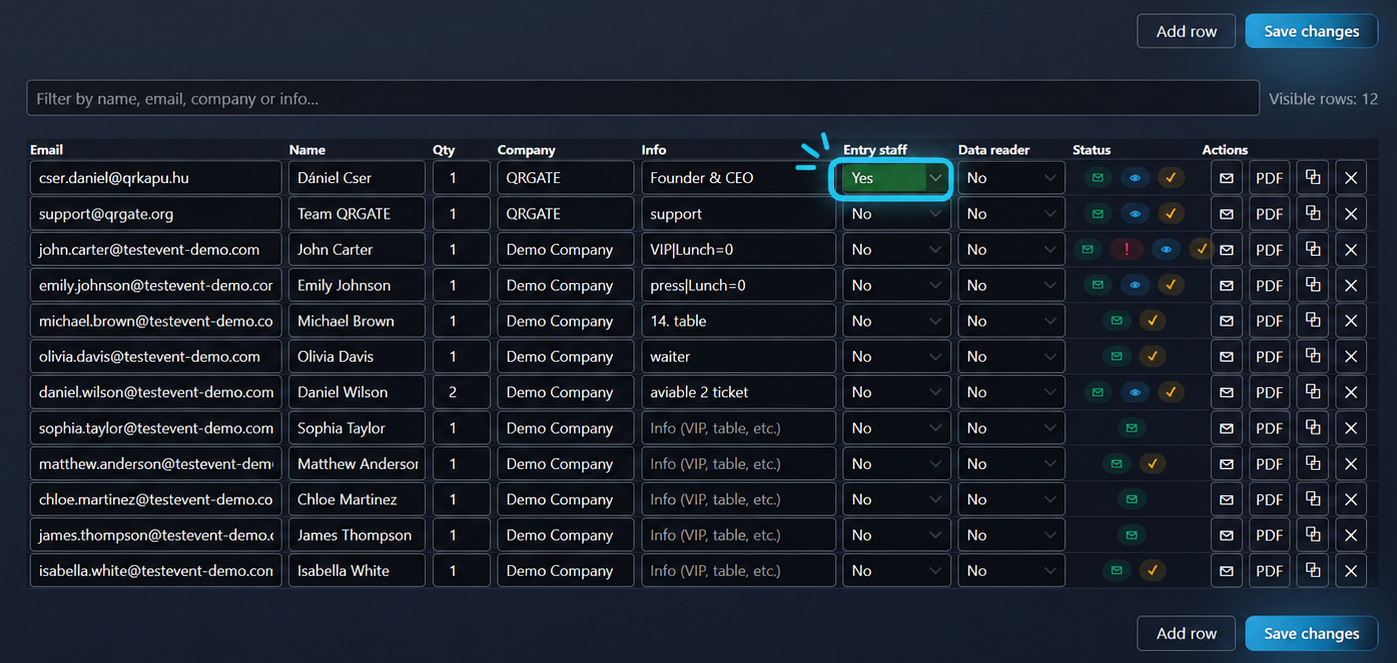
Twee eenvoudige manieren om de check-in te starten
Vanaf een geautoriseerd persoonlijk toestel
Het onthaalpersoneel opent de eigen QRGATE-ticketpagina en gebruikt de knop Check-in starten om de Hostessmodus op dat toestel te activeren.
Vanaf een speciale smartphone of tablet
Open de QRGATE-check-inpagina voor het betreffende land en scan vervolgens een geautoriseerd QR-ticket voor het onthaalpersoneel. Het systeem identificeert het evenement en start de juiste check-insessie.
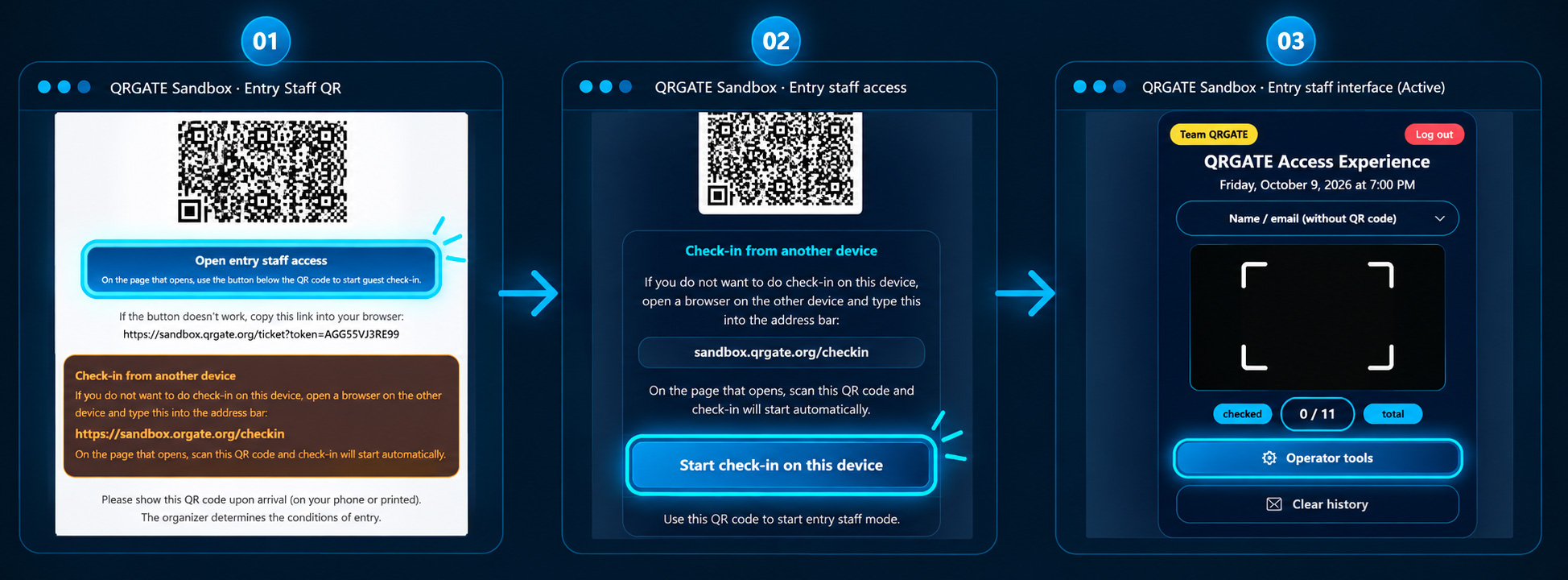
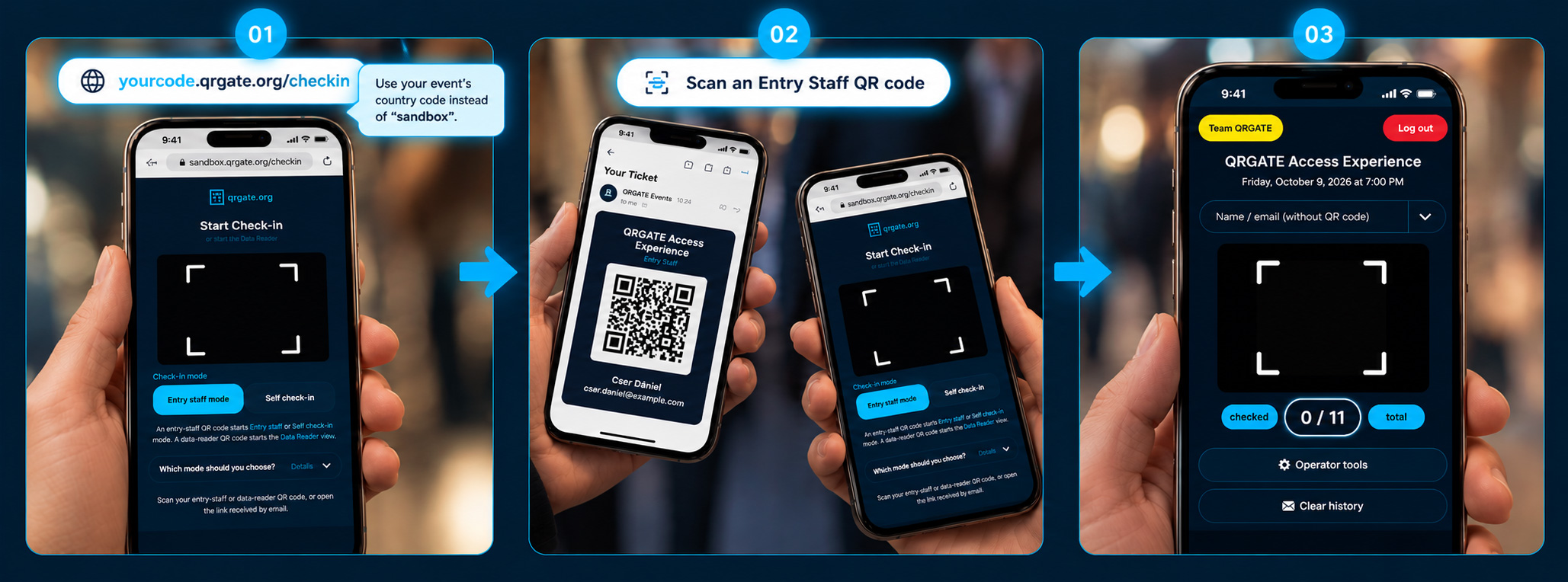
Publiceer geen QR-ticket voor het onthaalpersoneel en gebruik het niet in marketingmateriaal. Screenshots in openbare handleidingen mogen alleen sandbox- of demotoegang tonen.
De gast toont het ticket en het onthaalpersoneel scant het
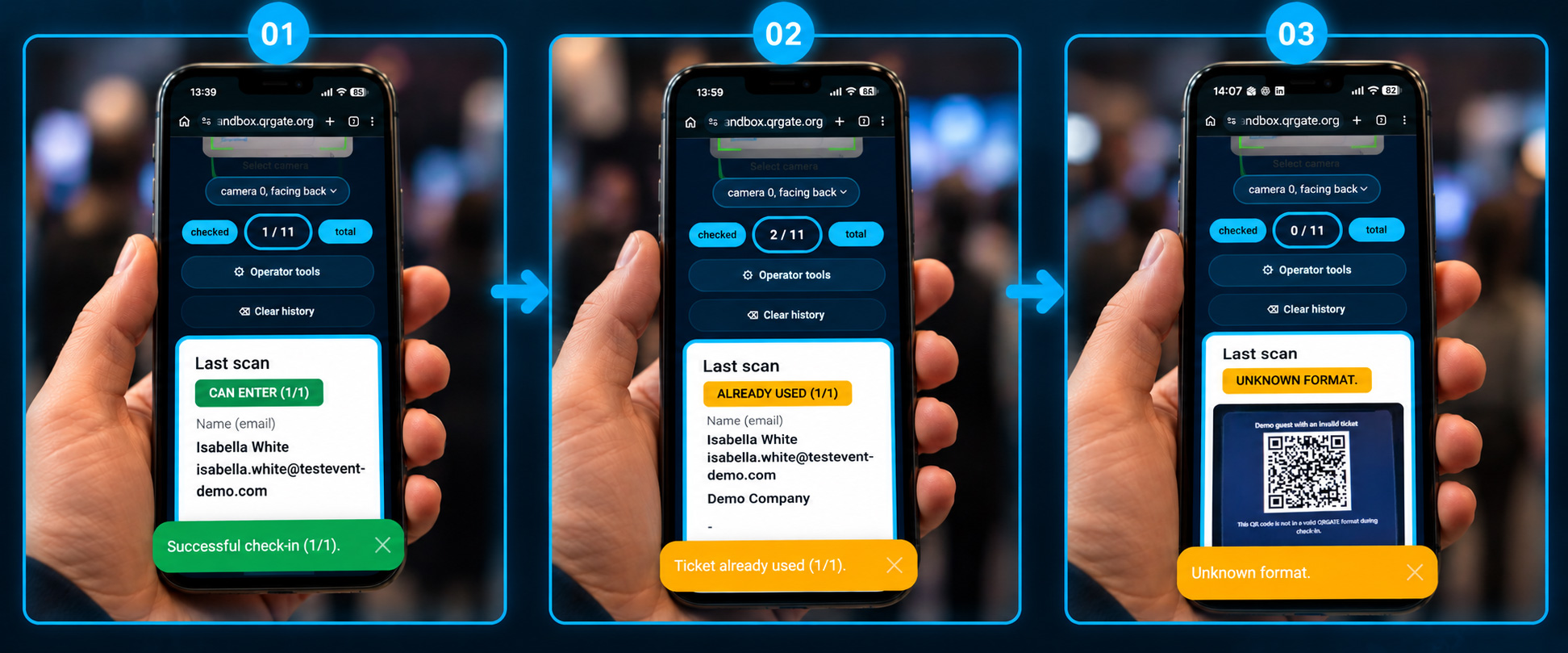
Zodra de Hostessmodus is geopend, is de camera klaar om QR-tickets van gasten te scannen. De QR-code kan op de QRGATE-ticketpagina staan, op een ticket dat vanuit de uitnodiging is geopend of, indien ondersteund, in Apple Wallet of Google Wallet.
- Plaats het camerakader over de QR-code van de gast.
- Houd het toestel stil terwijl het systeem het ticket identificeert.
- Wacht op het duidelijke toegangsresultaat van QRGATE.
- Laat de gast pas doorgaan nadat een geslaagd resultaat is getoond.
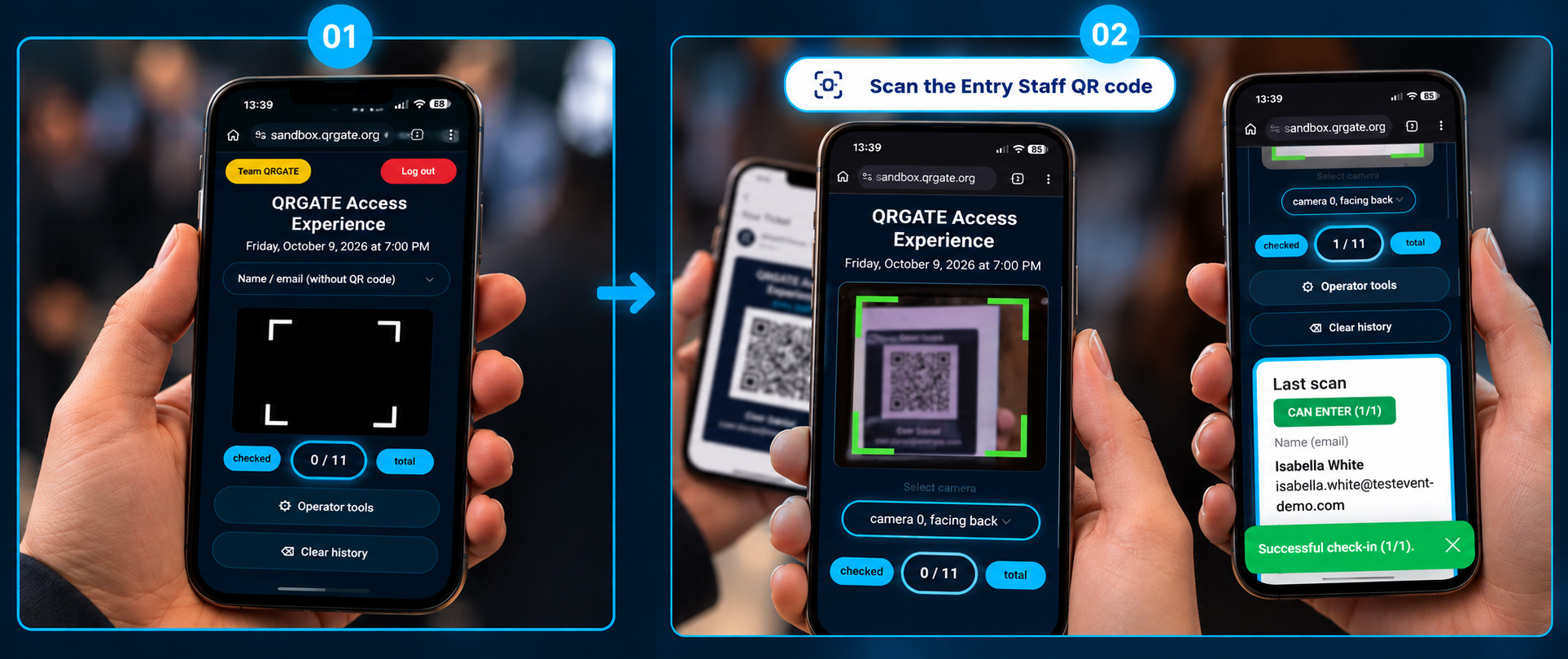
Het systeem toont onmiddellijk of de gast naar binnen mag
Na het herkennen van de QR-code controleert QRGATE het evenement, de ticketstatus, de actieve eventdag en het aantal beschikbare toegangen. Het onthaalpersoneel hoeft de gast niet afzonderlijk in een spreadsheet of op papier te controleren.
Toegang toegestaan
QRGATE heeft de check-in aanvaard. De gast mag naar binnen en de geslaagde toegang wordt voor het evenement geregistreerd.
Het ticket kan niet worden gebruikt
Het systeem geeft aan wanneer een ticket niet kan worden aanvaard, bijvoorbeeld omdat er geen toegang meer beschikbaar is of omdat het ticket niet voldoet aan de huidige eventregels.
Geen QR-code? Zoek de gast en check handmatig in
Een gast kan de uitnodiging niet vinden, geen telefoon hebben, geen e-mail ontvangen hebben of zonder e-mailadres aan de gastenlijst toegevoegd zijn. Je hoeft niet over te schakelen op een afzonderlijke papieren lijst.
Met Zoeken naar gasten in de Hostess-modus kunnen toegangsmedewerkers de gast vinden aan de hand van de beschikbare gegevens, het juiste resultaat selecteren en binnen dezelfde gecontroleerde evenementworkflow inchecken.
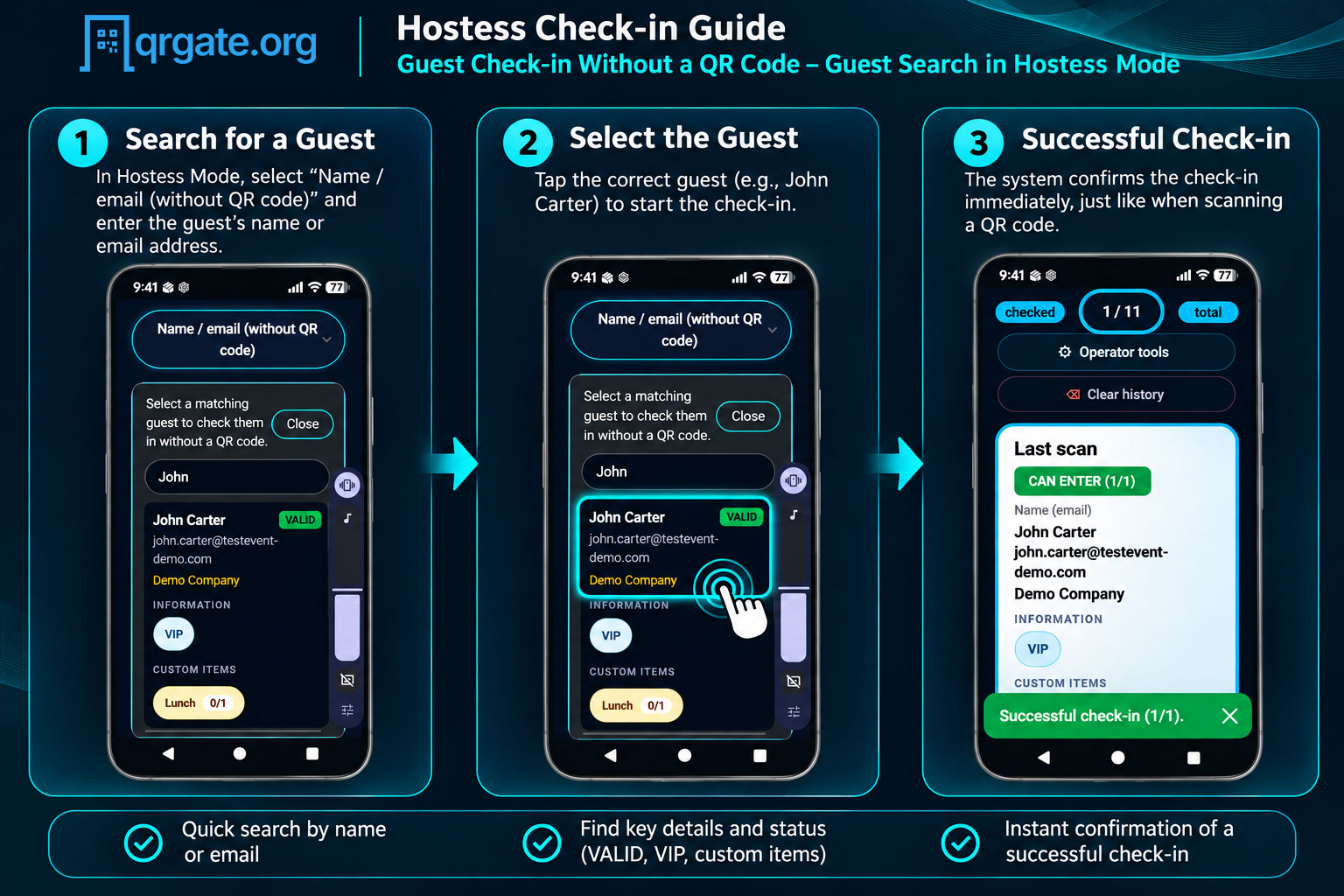
Een gast zonder QR-ticket hoeft niet afzonderlijk geregistreerd te worden. De toegang wordt gekoppeld aan hetzelfde gastrecord als een QR-check-in, waarbij dezelfde actuele rechten, toegangsruimte en status worden gecontroleerd.
Eén of meerdere toegangen met hetzelfde QR-ticket
QRGATE past de toegangsregels voor het ticket en evenement toe. Een ticket voor één toegang kan na een geslaagde check-in niet onbeperkt opnieuw worden gebruikt. Als meerdere toegangen zijn toegestaan, kan hetzelfde QR-ticket worden gebruikt zolang er nog een toegang beschikbaar is volgens de geldende regel.
- Eén QR-ticket kan meerdere toegestane toegangen ondersteunen.
- Het systeem houdt gebruikte en resterende toegangen bij.
- Bij een meerdaags evenement kan de toegang ook afhangen van de actieve evenementdag.
- Toegangspersoneel hoeft eerdere toegangen niet te onthouden.
Test de volledige QR-toegangsprocedure vóór de dag van het evenement
Met QRGATE kun je de check-inprocedure voor een toekomstig evenement veilig testen vóór de dag van het evenement. Je kunt controleren of QR-tickets worden herkend, de camera werkt en de toegangsinterface correct functioneert voordat de eerste gast arriveert.
In de ondersteunde testmodus voor een toekomstig evenement toont het systeem gesimuleerde check-inresultaten. Een testscan registreert geen echte toegang en wijzigt de werkelijke status van de gast in de gastenlijst niet.
De Hostessmodus testen
Alle QR-codes in één pdf genereren
Open Gastenlijst en QR-tickets in het evenementbeheer en selecteer Pdf met alle badges (afdrukken).
QRGATE maakt een afdrukbare pdf die QR-tickets van gasten en QR-codes van toegangsmedewerkers kan bevatten.
De gegenereerde badge-pdf openen
De pdf toont de QR-codes op duidelijke, afdrukbare kaarten. Gasten en toegangsmedewerkers worden afzonderlijk aangeduid.
Je hoeft de pdf voor het testen niet af te drukken: toon hem op een computer of een ander toestel.
De QR-code scannen met een mobiele telefoon
Start de Hostessmodus op de telefoon en geef toegang tot de camera.
Richt de camera op een QR-code van een gast op het computerscherm of op een afgedrukte badge.
QRGATE toont het resultaat in dezelfde toegangsinterface die op de dag van het evenement wordt gebruikt.
Testen zonder een echte toegang te registreren
Wanneer de testmodus actief is voor een toekomstig evenement, geeft een gele waarschuwing aan dat de check-in gesimuleerd is.
Een testscan verbruikt de toegang van de gast niet. Binnen de testlimiet kan dezelfde QR-code herhaaldelijk worden gescand.
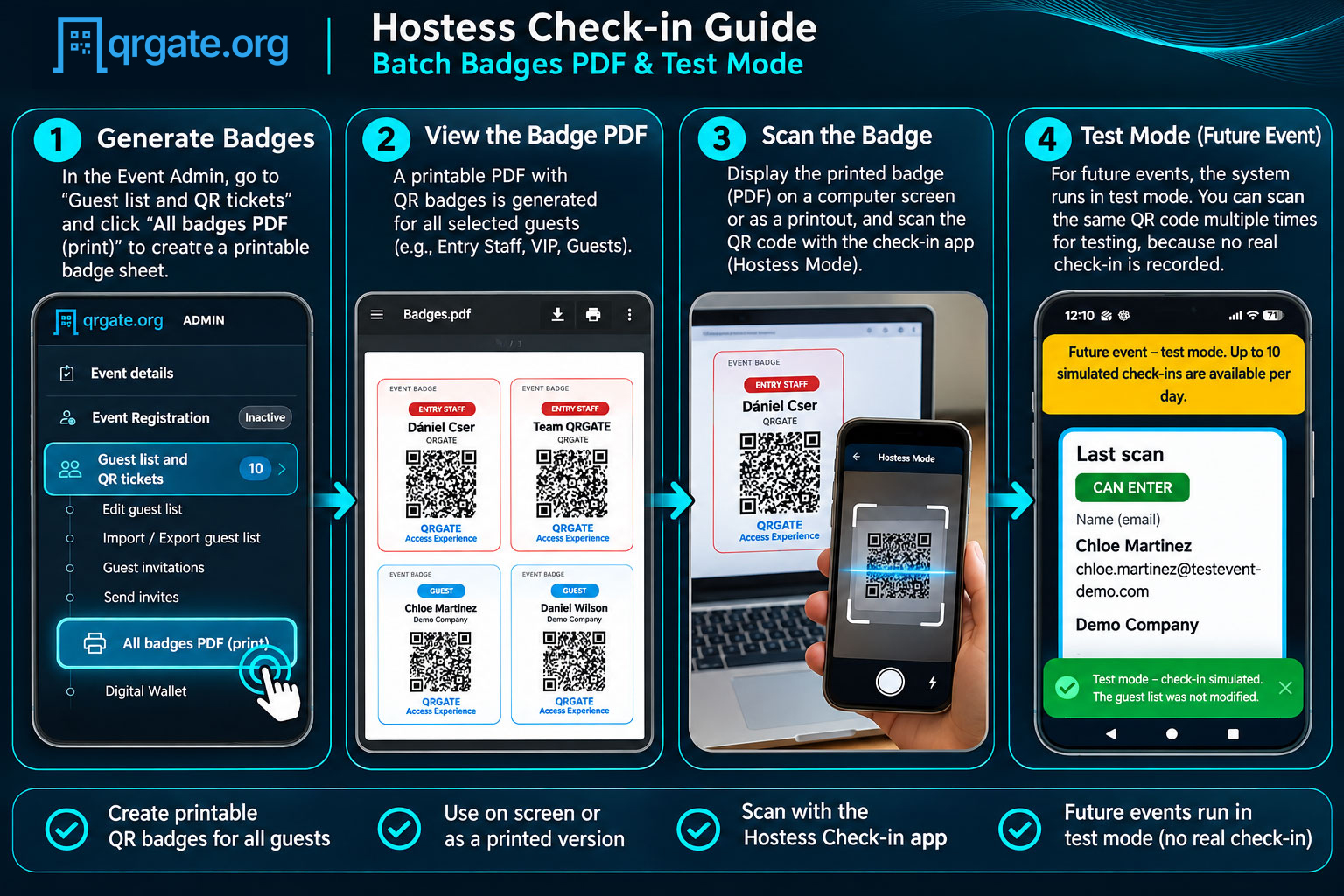
Controleer vóór het evenement of de toegangsmedewerkers toegang hebben, de camera werkt, QR-tickets worden herkend en het team de toegangsresultaten begrijpt.
Een badge-pdf die op een computer wordt weergegeven en één mobiele telefoon volstaan voor toegangsmedewerkers om de Hostessmodus te oefenen.
Controleer of de Hostessmodus start, cameratoegang is toegestaan, het QR-ticket wordt herkend, de toegangsresultaten duidelijk zijn en zoeken naar gasten op naam of e-mailadres werkt.
Voor een toekomstig evenement kan QRGATE een gele waarschuwing Toekomstig evenement – testmodus tonen. De huidige ondersteunde limiet is maximaal 10 gesimuleerde check-ins per dag van het evenement.
Een geslaagde testscan wijzigt de werkelijke toegangsstatus van de gast niet. Hetzelfde QR-ticket kan binnen de testlimiet herhaaldelijk worden gecontroleerd.
Dit gedrag geldt alleen voor de weergegeven testmodus. Bij een live check-in worden de echte rechten en resterende toegangen van het ticket gecontroleerd. Met een gebruikt ticket voor één toegang kan geen nieuwe toegang worden verkregen.
Blijf ondersteunde toegang zonder internet aanbieden en synchroniseer automatisch
Een locatie kan tijdelijk zonder internetverbinding komen te zitten. Met ondersteunde Offline Check-in in de QRGATE Hostess-modus hoeft de toegang niet meteen stil te vallen. Op basis van beschikbare lokale gegevens kan het systeem QR-tickets valideren en ondersteunde toegangsactiviteiten registreren zonder verbinding.
Offlinewerking ondersteunt geldige toegang en detecteert een herhaalde scan van een ticket dat al op dat toestel gebruikt is. Zodra de verbinding terug is, probeert QRGATE wachtende check-inevents automatisch met de centrale service te synchroniseren.
Geldig ticket: toegang toegestaan
Ondersteunde QR-ticketvalidatie kan zonder internetverbinding worden uitgevoerd. Als het ticket geldig is in de beschikbare lokale gegevens en er nog een toegang beschikbaar is, toont het systeem een groen resultaat en registreert het de check-in lokaal.
Al gebruikt ticket: toegang geweigerd
Als hetzelfde ticket voor eenmalige toegang offline opnieuw wordt gescand, detecteert QRGATE het eerdere lokale gebruik. Het gele resultaat REEDS GEBRUIKT voorkomt een nieuwe toegang.
Wat gebeurt er wanneer de internetverbinding terug is?
QRGATE probeert automatisch wachtende toegangsevents vanaf het toestel te verzenden. De offline-indicatie verdwijnt zodra de verbinding terug is en succesvol gesynchroniseerde toegangen worden opgenomen in het centrale register.
Een gebruikt ticket wordt niet opnieuw bruikbaar zodra de onlinewerking hervat wordt. QRGATE blijft herhaalde toegang weigeren volgens de actuele rechten van het ticket.
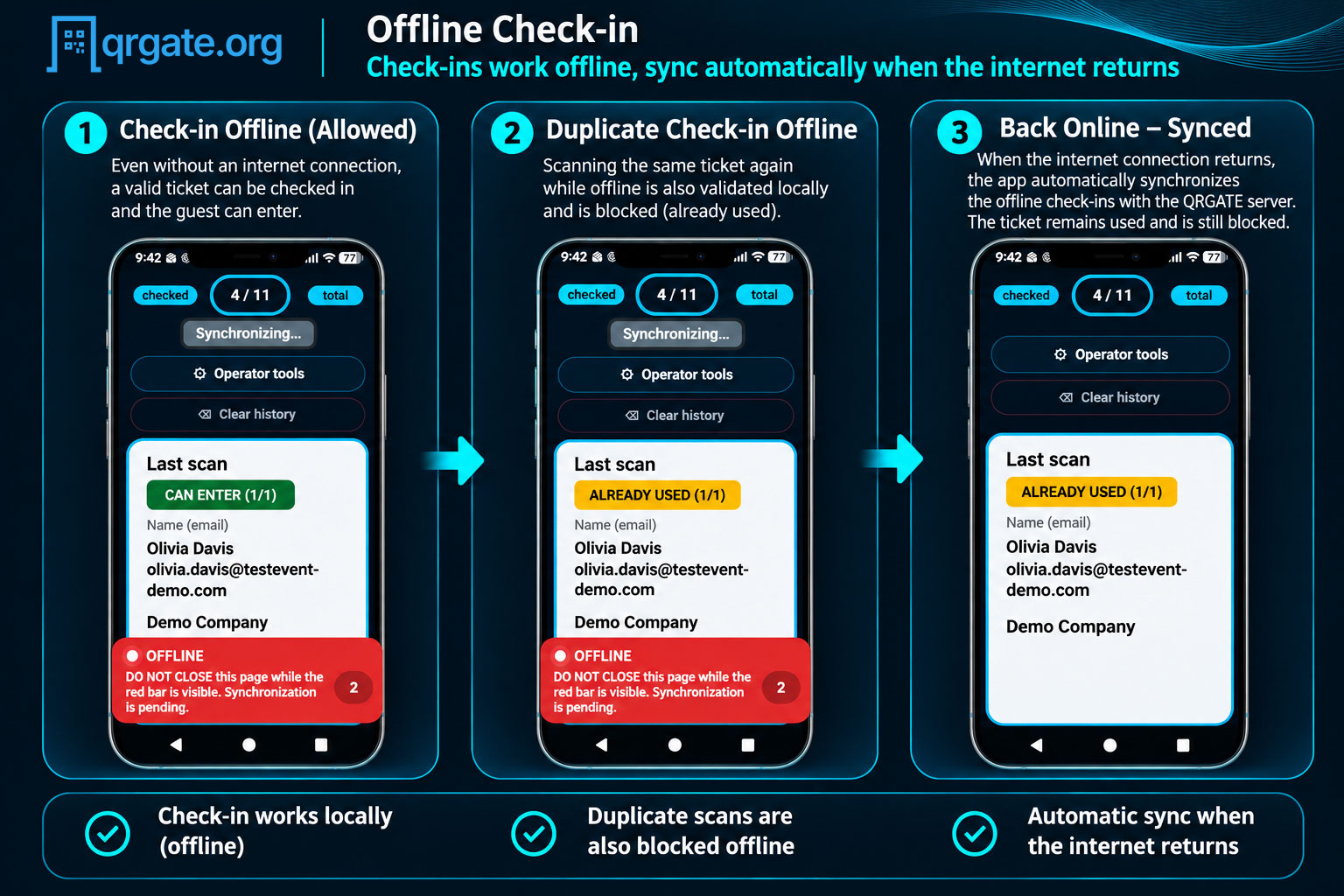
Een tijdelijke verbindingsonderbreking hoeft een ondersteunde check-in niet te onderbreken. Toegangsmedewerkers kunnen ondersteunde offline handelingen voortzetten, het toestel controleert lokaal geregistreerde gebruiken en QRGATE probeert te synchroniseren zodra de verbinding hersteld is.
Een rode OFFLINE-balk kan wijzen op een wachtende synchronisatie. De teller toont het aantal handelingen dat nog wacht.
Sluit de pagina niet en wis geen browsergegevens zolang de rode waarschuwing zichtbaar is. Herstel de verbinding en laat de synchronisatie voltooien.
Offline Check-in betekent niet dat elke QRGATE-functie zonder internet werkt. Dit geldt voor ondersteunde check-inhandelingen en beschikbare lokale gegevens. De centrale service voert de definitieve afstemming uit van handelingen die op afzonderlijke, niet-verbonden toestellen zijn uitgevoerd.
Kleine details maken op locatie een groot verschil
Bij het eerste gebruik vraagt de browser om toestemming voor de camera. Sta dit toe. Sommige telefoons hebben meerdere achtercamera’s. Als QR-herkenning niet betrouwbaar werkt of het beeld te wijd is, selecteer je de camera waarmee de code het snelst en duidelijkst wordt vastgelegd.
Als iets niet werkt zoals verwacht
Controleer de cameratoestemming van de browser en laad de pagina daarna opnieuw.
Selecteer een andere camera aan de achterzijde, maak de lens schoon en vraag de gast om de schermhelderheid te verhogen.
Gebruik ‘Gasten zoeken’, selecteer de juiste gast en voltooi het handmatig inchecken.
Controleer het QRGATE-resultaat. Mogelijk zijn er geen resterende toegangen meer voor dit ticket.
Let op de melding voor offline werken en synchronisatie in behandeling. Controleer na het herstellen van de verbinding of de bewerkingen in behandeling zijn gesynchroniseerd.
Controleer of de gebruikte rechten voor de toegangsmedewerker bij dit evenement horen.
Vijf minuten voordat de deuren opengaan
Als de test-QR werkt, Zoeken van gasten beschikbaar is en het toegangspersoneel weet hoe het moet omgaan met geslaagde en geweigerde resultaten, is de Hostessmodus klaar voor de evenementdag.
Test de volledige check-inworkflow in een demo-evenement
Stel een gastenlijst samen, genereer QR-tickets, open de Hostessmodus en test de toegang tot het evenement vóór het live-evenement.
Gerelateerde QRGATE-bronnen
QR-oplossing voor eventcheck-in
Ontdek hoe QR-ticketvalidatie op basis van uitnodigingen gecontroleerde toegang voor gasten ondersteunt.
Cloud-eventcheck-in met offline modus
Bekijk welke lokale toegangsfuncties worden ondersteund en hoe de centrale synchronisatie verloopt zodra de verbinding is hersteld.
Check-in met begeleiding of zelfcheck-in
Kies de juiste toegangsflow voor het evenement en de gastervaring.